Hướng dẫn nâng cấp máy tính chạy Windows 7 lên 10 hoàn toàn miễn phí

Dân trí

Sau một thời gian tạm ngưng hỗ trợ, hiện tại Microsoft đã tiếp tục cho phép người dùng tiếp tục nâng cấp miễn phí lên phiên bản Windows 10.

Vào thời điểm Microsoft mới ra mắt hệ điều hành Windows 10 vào năm 2015, hãng đã cho phép người dùng Windows XP/Vista/7/8/8.1 nâng cấp lên Windows 10 hoàn toàn miễn phí, như một cách để tăng nhanh chóng số lượng người dùng của hệ điều hành này.

Tuy nhiên, vào thời điểm đó, Windows 7 vẫn là một hệ điều hành tốt và được nhiều người dùng yêu thích, nên họ vẫn quyết định gắn bó với phiên bản Windows 7 quen thuộc, thay vì nâng cấp lên Windows 10 mới hơn.

Hướng dẫn nâng cấp máy tính chạy Windows 7 lên 10 hoàn toàn miễn phí - 1

Windows 7 vẫn là một hệ điều hành được nhiều người yêu thích, nhưng giờ đây tiềm ẩn nhiều nguy cơ về bảo mật do không còn được Microsoft hỗ trợ.

Tuy nhiên, kể từ tháng 1/2020, Windows 7 đã chính thức bị "khai tử", đồng nghĩa với việc Microsoft ngừng mọi hỗ trợ cũng như phát hành bản nâng cấp vá lỗi cho hệ điều hành này. Sau thời điểm 14/1/2020, người dùng vẫn có thể tiếp tục sử dụng Windows 7 trên máy tính của mình bình thường, nhưng sẽ phải tự chấp nhận và đối mặt với các rủi ro nếu có, chẳng hạn các lỗi phát sinh hay lỗ hổng bảo mật mới được phát hiện...

Microsoft đã nhiều lần kêu gọi người dùng Windows 7 nâng cấp lên Windows 10 mới nhất để đề phòng các lỗi bảo mật nguy hiểm có thể gặp phải.

Sau một thời gian tạm ngưng hỗ trợ người dùng nâng cấp miễn phí từ Windows 7 lên Windows 10, hiện Microsoft đã cho phép người dùng tiếp tục thực hiện điều này. Windows 10 đã được tối ưu để hoạt động nhẹ nhàng và mượt mà hơn trên các máy tính có cấu hình không quá mạnh.

Hướng dẫn nâng cấp máy tính từ Windows 7 lên Windows 10

Nếu đang sử dụng Windows 7 và muốn nâng cấp máy tính của mình lên phiên bản Windows 10 mới hơn mà không làm mất dữ liệu trên máy tính, bạn có thể thực hiện theo các bước dưới đây:

- Đầu tiên, download phần mềm có tên gọi "Media Creation Tool" miễn phí (với người dùng Windows 7 32-bit, download bản dành cho 32-bit và người dùng Windows 7 64-bit download bản dành cho 64-bit).

Đây là công cụ được Microsoft cung cấp để tải bản cập nhật Windows 10.

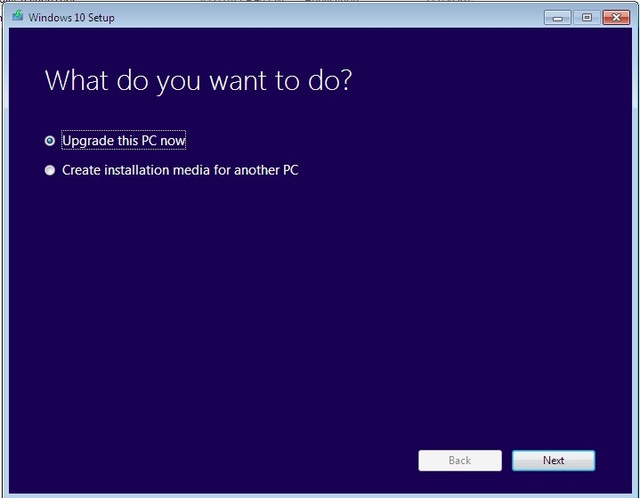
- Kích hoạt file download được để sử dụng ngay mà không cần cài đặt. Tại hộp thoại hiện ra, bạn chọn "Upgrade this PC now", rồi nhấn "Next" để tiếp tục.
Hướng dẫn nâng cấp máy tính chạy Windows 7 lên 10 hoàn toàn miễn phí - 2

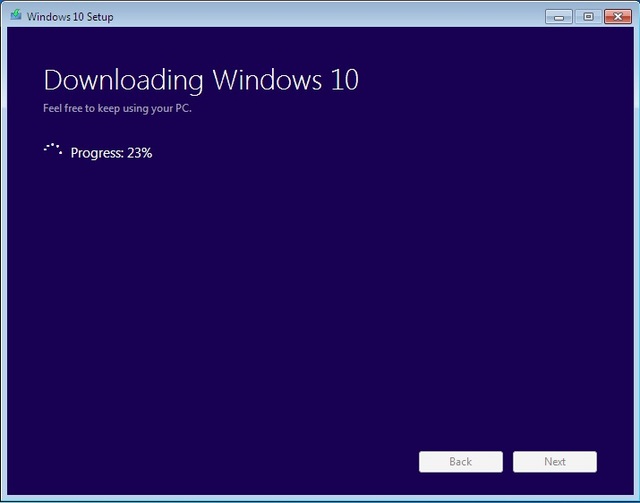
- Công cụ sẽ bắt đầu quá trình download Windows 10. Thông thường quá trình download này sẽ mất từ nửa tiếng hoặc hơn để hoàn tất quá trình download, tùy thuộc vào tốc độ mạng Internet. Trong khi quá trình này diễn ra, bạn vẫn có thể sử dụng máy tính bình thường.
Hướng dẫn nâng cấp máy tính chạy Windows 7 lên 10 hoàn toàn miễn phí - 3

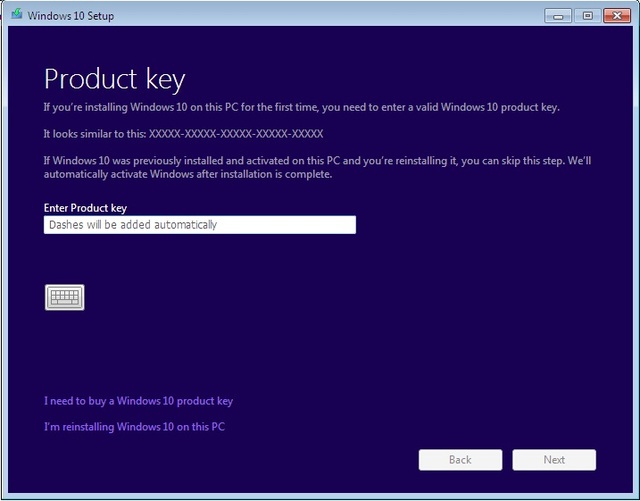
- Sau khi quá trình download bản cài đặt Windows 10 kết thúc, tiếp tục nhấn "Next" ở các bước tiếp theo để tiếp tục. Khi xuất hiện hộp thoại yêu cầu điền mã bản quyền của Windows (như hình minh họa bên dưới), bạn có thể sử dụng mã bản quyền của Windows 7 để điền vào hộp thoại, hoặc nhấn vào tùy chọn "I'm reinstalling Windows 10 on this PC" để bỏ qua bước này.

Lưu ý: với người dùng laptop, thông thường mã bản quyền của Windows sẽ được in vào tem dán ở mặt dưới của máy.
Hướng dẫn nâng cấp máy tính chạy Windows 7 lên 10 hoàn toàn miễn phí - 4

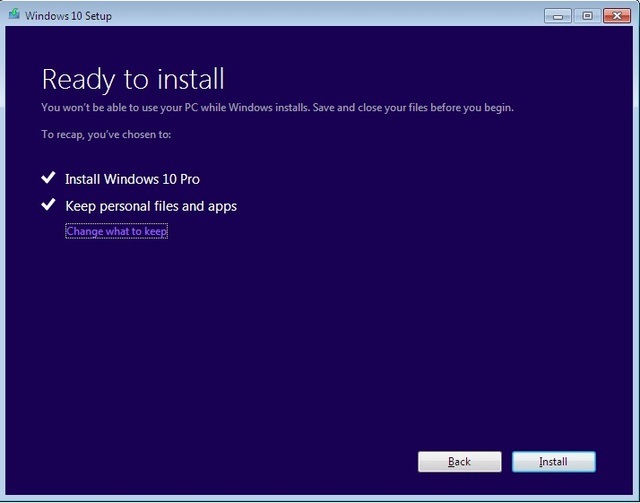
- Quá trình cài đặt sẽ kiểm tra khả năng tương thích của máy tính với Windows 10. Sau khi quá trình kiểm tra kết thúc, bạn nhấn vào nút "Install" để bắt đầu quá trình cài đặt Windows 10.
Hướng dẫn nâng cấp máy tính chạy Windows 7 lên 10 hoàn toàn miễn phí - 5

- Trong quá trình nâng cấp, máy tính sẽ bị khởi động lại vài lần, do vậy bạn nên để máy tự thực hiện quá trình nâng cấp và không nên làm việc trên máy tính trong thời gian này.

Như vậy, bạn đã hoàn tất các bước nâng cấp Windows 10 từ Windows 7 thông qua công cụ Media Creation Tool do Microsoft cung cấp.

Một điều cần lưu ý rằng, mặc dù quá trình nâng cấp hệ điều hành từ Windows 7 lên Windows 10 bằng công cụ Media Creation Tool không làm mất dữ liệu trên máy tính, tuy nhiên, để đề phòng dữ liệu bị mất mát hoặc hư hỏng trong quá trình nâng cấp, trước khi tiến hành cập nhật, bạn nên sao lưu hoặc chuyển các dữ liệu quan trọng từ ổ đĩa C (ổ đĩa cài đặt Windows) sang các ổ đĩa khác trên máy tính, hoặc chuyển sang ổ đĩa di động ở bên ngoài.

Quang Huy

Đáng quan tâm

Hướng dẫn cách lưu lịch sử di chuyển để sử dụng khi cần khai báo y tế

Dân trí

Bài viết dưới đây sẽ giúp bạn dễ dàng lưu lại thời gian và địa điểm cụ thể những nơi mình đã có mặt, từ đó khai báo thông tin y tế một cách đầy đủ và chính xác nhất.

Dịch bệnh đang có những diễn biến phức tạp và cuộc chiến chống dịch đang diễn ra ngày một cấp bách trên cả nước. Để cuộc chiến chống dịch được hiệu quả, cần có sự chung tay góp sức của tất cả mọi người.

Bên cạnh việc thực hiện nghiêm túc các biện pháp phòng dịch như đeo khẩu trang, thường xuyên rửa tay, không tụ tập đông người… thì việc ghi nhớ đầy đủ và chính xác lịch sử di chuyển của bản thân cũng là một điều quan trọng và cần thiết.

Để chống dịch được hiệu quả, những ca nhiễm bệnh (F0) và người tiếp xúc gần (F1, F2…) cần phải khai báo đầy đủ và chính xác những nơi mình đã đi qua và thời gian cụ thể. Điều này sẽ giúp cơ quan xác định được những trường hợp tiếp xúc gần với những người này, từ đó có biện pháp khoanh vùng và cách ly hợp lý.

Tuy nhiên, việc nhớ xem những ngày vừa qua mình đã đi những đâu, vào thời điểm nào… là điều không hề dễ dàng gì. Cho dù có nhớ, đôi khi những thông tin khai báo này cũng không thực sự đầy đủ và chính xác.

Vậy làm sao để có thể khai báo chính xác lịch sử di chuyển của mình, đề phòng trường hợp bạn trở thành F0 hoặc F1? Trong trường hợp này, bạn có thể nhờ đến ứng dụng bản đồ Google Maps.

Google Maps là một trong những ứng dụng phổ biến và có trên hầu hết smartphone ngày nay, bao gồm cả smartphone Android hoặc iOS. Ứng dụng bản đồ của Google có cung cấp một tính năng với tên gọi "Dòng thời gian", cho phép lưu lại toàn bộ lịch sử di chuyển của người dùng (dĩ nhiên khi họ cầm theo smartphone), bao gồm thời gian và địa điểm cụ thể. Chẳng hạn, Google Maps có thể cho biết ngày hôm qua, bạn đã đến siêu thị vào thời điểm nào và có mặt tại đó trong bao lâu…

Dựa vào thông tin do Google Maps lưu lại, người dùng không cần phải mất công ghi nhớ lịch sử di chuyển của mình, nhưng vẫn có thể khai báo một cách đầy đủ và chính xác khi cần.

Lưu ý: việc lưu lại lịch sử di chuyển trên Google Maps sẽ không làm ảnh hưởng đến quyền riêng tư của người dùng (do Google không khai thác các thông tin này), nhưng sẽ mang nhiều ý nghĩa trong cuộc chiến chống dịch bệnh.

Kích hoạt tính năng lưu lại lịch sử di chuyển của ứng dụng Google Maps trên smartphone

Đối với người dùng Android , để kích hoạt tính năng lưu lại lịch sử di chuyển trên ứng dụng bản đồ Google Maps, bạn có thể thực hiện theo các bước sau:

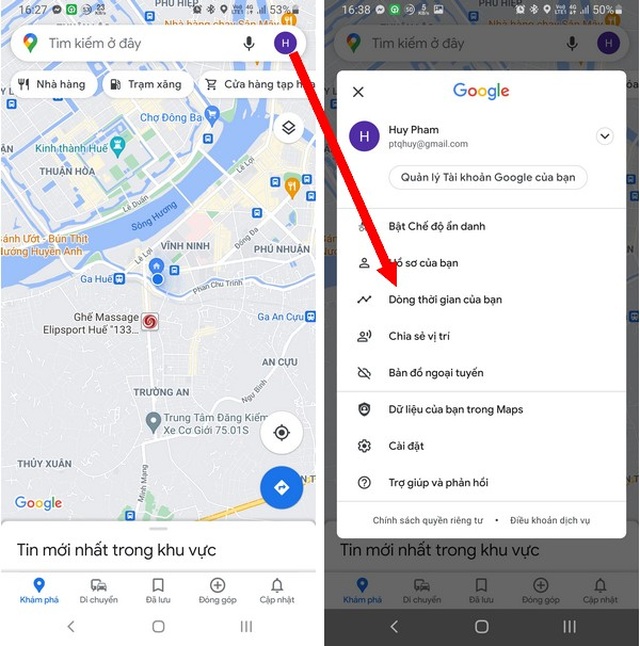
- Mở ứng dụng bản đồ Google Maps trên thiết bị di động, nhấn vào biểu tượng ảnh hồ sơ hoặc tên viết tắt tài khoản Google của bạn, chọn "Dòng thời gian của bạn" từ menu hiện ra.

Hướng dẫn cách lưu lịch sử di chuyển để sử dụng khi cần khai báo y tế - 1

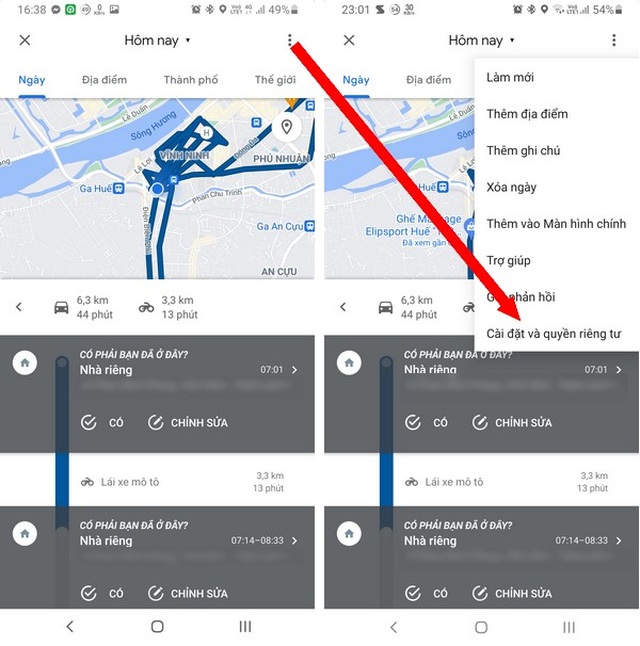
- Tại giao diện tiếp theo, nhấn vào biểu tượng 3 chấm ở góc trên bên phải, chọn "Cài đặt và quyền riêng tư" từ menu hiện ra.

Hướng dẫn cách lưu lịch sử di chuyển để sử dụng khi cần khai báo y tế - 2

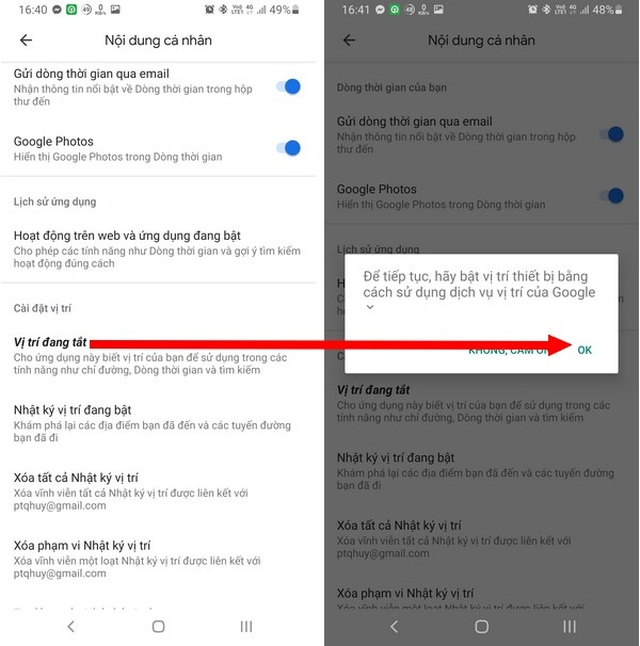
- Tại giao diện tiếp theo, tìm đến mục "Cài đặt vị trí" và kiểm tra xem đã có tùy chọn "Vị trí đang bật" hay chưa. Nếu tại đây xuất hiện tùy chọn "Vị trí đang tắt", bạn nhấn vào tùy chọn này, sau đó nhấn "OK" từ hộp thoại hiện ra, kích hoạt tùy chọn "Vị trí đang bật".

Hướng dẫn cách lưu lịch sử di chuyển để sử dụng khi cần khai báo y tế - 3

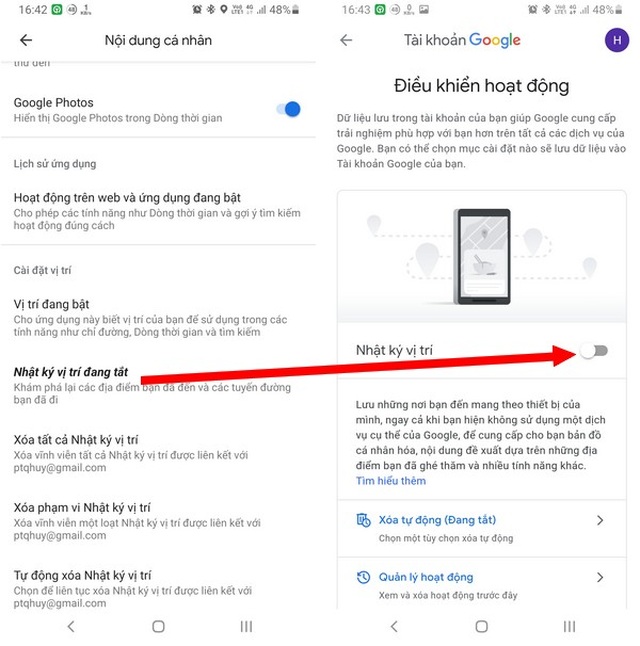
- Tương tự, kiểm tra xem đã có tùy chọn "Nhật ký vị trí đang bật" hay không. Nếu tại đây xuất hiện tùy chọn "Nhật ký vị trí đang tắt", bạn nhấn vào tùy chọn này, chọn một trong các tài khoản Google mà bạn đã đăng nhập vào smartphone từ hộp thoại hiện ra, sau đó kích hoạt tùy chọn "Nhật ký vị trí".

Hướng dẫn cách lưu lịch sử di chuyển để sử dụng khi cần khai báo y tế - 4

Tại giao diện tiếp theo, bạn kéo xuống phía dưới để đồng ý với các điều khoản sử dụng của Google Maps, sau đó nhấn nút "Bật". Điều này sẽ cho phép Google Maps lưu lại lịch sử di chuyển của người dùng.

Hướng dẫn cách lưu lịch sử di chuyển để sử dụng khi cần khai báo y tế - 5

Đối với người dùng iOS (iPhone và iPad) , bạn có thể thực hiện theo các bước sau để kích hoạt tính năng lưu lại lịch sử di chuyển của Google Maps.

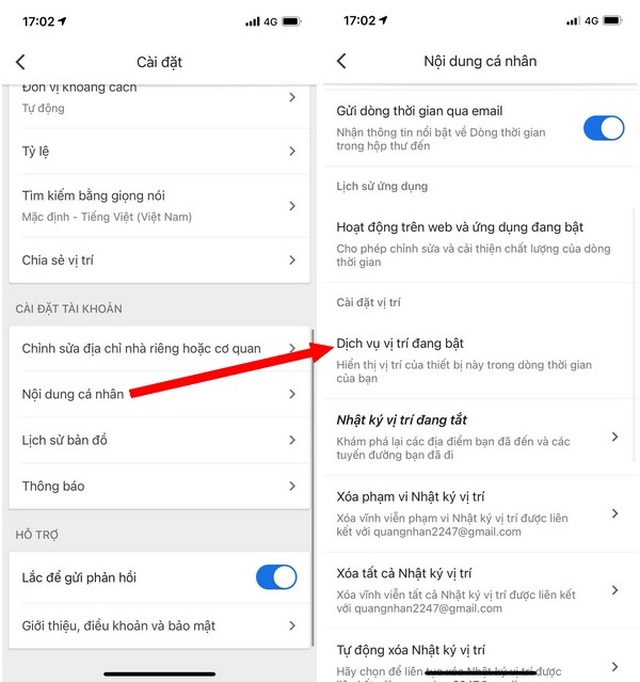
- Đầu tiên, kích hoạt ứng dụng Google Maps trên iOS, sau đó nhấn vào biểu tượng ảnh hồ sơ hoặc tên viết tắt của tài khoản Google, chọn "Cài đặt" từ menu hiện ra.

Hướng dẫn cách lưu lịch sử di chuyển để sử dụng khi cần khai báo y tế - 6

- Bạn nhấn tiếp vào mục "Nội dung cá nhân" tại giao diện tiếp theo, kéo xuống dưới và tìm mục "Cài đặt vị trí". Tại đây, nếu thấy tùy chọn "Dịch vụ vị trí đang bật" thì bạn không cần làm gì thêm.

Hướng dẫn cách lưu lịch sử di chuyển để sử dụng khi cần khai báo y tế - 7

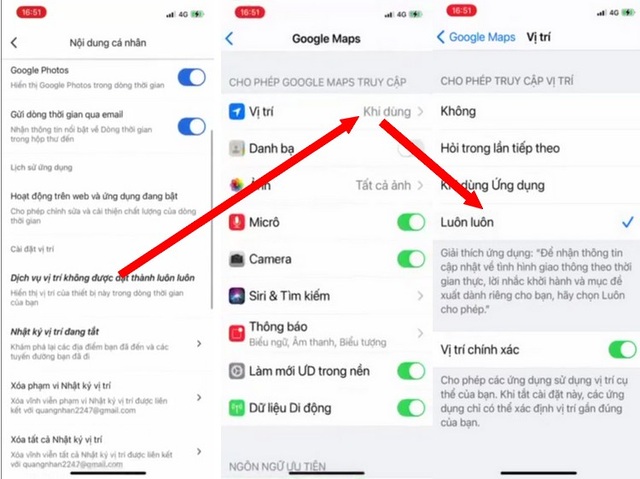
Nếu tại đây xuất hiện tùy chọn "Dịch vụ vị trí không được đặt thành luôn luôn", bạn nhấn vào mục này, sau đó chọn tiếp "Vị trí" và chuyển thành tùy chọn "Luôn luôn".

Hướng dẫn cách lưu lịch sử di chuyển để sử dụng khi cần khai báo y tế - 8

- Tiếp theo, quay trở lại mục "Nội dung cá nhân" ở trước, tìm đến tùy chọn "Nhật ký vị trí đang tắt" để kích hoạt chức năng này lên. Điều này sẽ cho phép Google Maps lưu lại lịch sử di chuyển của người dùng iPhone.

Xem lại lịch sử di chuyển trên Google Maps

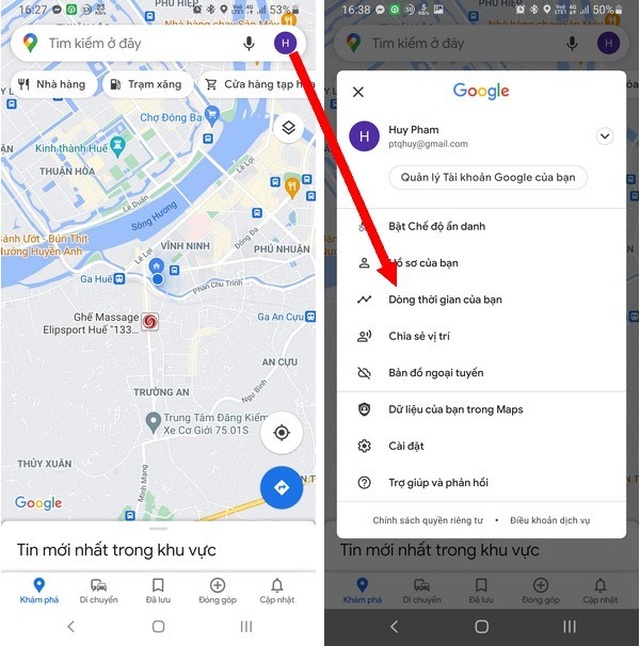
Nếu cần xem lại lịch sử di chuyển, như thời gian, địa điểm cụ thể mà bạn đã đến để khai báo y tế (trong trường hợp không may bạn trở thành F0, F1 hoặc F2…), từ giao diện Google Maps trên thiết bị di động (cả Android lẫn iOS), bạn kích hoạt ứng dụng Google Maps, sau đó nhấn vào ảnh hồ sơ hoặc tên viết tắt của tài khoản Gmail, chọn "Dòng thời gian của bạn" từ menu hiện ra.

Hướng dẫn cách lưu lịch sử di chuyển để sử dụng khi cần khai báo y tế - 9

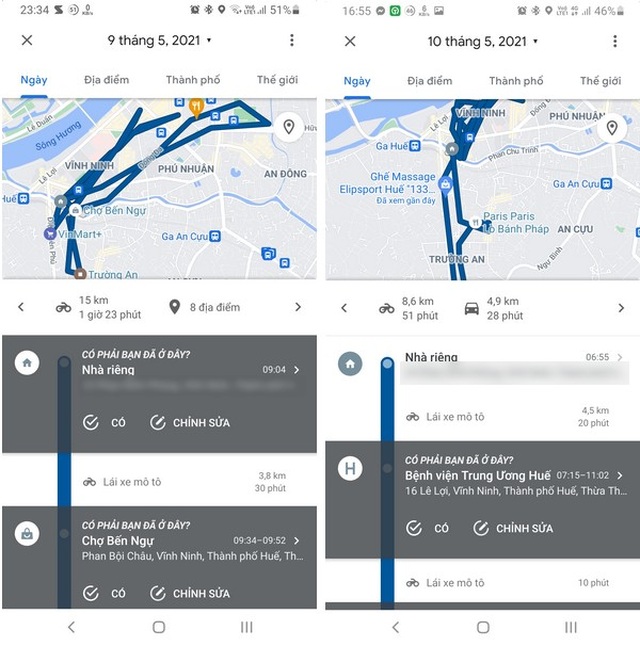
Lập tức, lịch sử di chuyển của bạn, bao gồm thời gian và địa điểm cụ thể, sẽ được liệt kê một cách đầy đủ, cùng với đó là bản đồ để thể hiện một cách trực quan những vị trí mà bạn đã ghé thăm. Người dùng có thể chọn một ngày cụ thể để biết được vào ngày hôm đó, mình đã đi những đâu và vào thời gian nào.

Hướng dẫn cách lưu lịch sử di chuyển để sử dụng khi cần khai báo y tế - 10

Như vậy, với sự trợ giúp của Google Maps, bạn có thể biết được thời gian và địa điểm cụ thể mà mình đã có mặt.

Dĩ nhiên, việc kích hoạt tùy chọn lưu lại lịch sử di chuyển trên Google Maps có thể khiến nhiều người cảm thấy quyền riêng tư của bản thân bị ảnh hưởng, nhưng trên thực tế Google cho biết những thông tin này sẽ chỉ giúp hãng cải thiện chất lượng của dịch vụ bản đồ Google Maps, chứ không hề xâm phạm quyền riêng tư của người dùng.

Quan trọng hơn, việc lưu lại lịch sử di chuyển trên ứng dụng bản đồ Google Maps có thể giúp người dùng khai báo thông tin y tế được đầy đủ và chính xác hơn, góp phần trong cuộc chiến chống dịch đang diễn ra trên cả nước.

Quang Huy

Đáng quan tâm

Hướng dẫn cách lưu lịch sử di chuyển để sử dụng khi cần khai báo y tế

Dân trí

Bài viết dưới đây sẽ giúp bạn dễ dàng lưu lại thời gian và địa điểm cụ thể những nơi mình đã có mặt, từ đó khai báo thông tin y tế một cách đầy đủ và chính xác nhất.

Dịch bệnh đang có những diễn biến phức tạp và cuộc chiến chống dịch đang diễn ra ngày một cấp bách trên cả nước. Để cuộc chiến chống dịch được hiệu quả, cần có sự chung tay góp sức của tất cả mọi người.

Bên cạnh việc thực hiện nghiêm túc các biện pháp phòng dịch như đeo khẩu trang, thường xuyên rửa tay, không tụ tập đông người… thì việc ghi nhớ đầy đủ và chính xác lịch sử di chuyển của bản thân cũng là một điều quan trọng và cần thiết.

Để chống dịch được hiệu quả, những ca nhiễm bệnh (F0) và người tiếp xúc gần (F1, F2…) cần phải khai báo đầy đủ và chính xác những nơi mình đã đi qua và thời gian cụ thể. Điều này sẽ giúp cơ quan xác định được những trường hợp tiếp xúc gần với những người này, từ đó có biện pháp khoanh vùng và cách ly hợp lý.

Tuy nhiên, việc nhớ xem những ngày vừa qua mình đã đi những đâu, vào thời điểm nào… là điều không hề dễ dàng gì. Cho dù có nhớ, đôi khi những thông tin khai báo này cũng không thực sự đầy đủ và chính xác.

Vậy làm sao để có thể khai báo chính xác lịch sử di chuyển của mình, đề phòng trường hợp bạn trở thành F0 hoặc F1? Trong trường hợp này, bạn có thể nhờ đến ứng dụng bản đồ Google Maps.

Google Maps là một trong những ứng dụng phổ biến và có trên hầu hết smartphone ngày nay, bao gồm cả smartphone Android hoặc iOS. Ứng dụng bản đồ của Google có cung cấp một tính năng với tên gọi "Dòng thời gian", cho phép lưu lại toàn bộ lịch sử di chuyển của người dùng (dĩ nhiên khi họ cầm theo smartphone), bao gồm thời gian và địa điểm cụ thể. Chẳng hạn, Google Maps có thể cho biết ngày hôm qua, bạn đã đến siêu thị vào thời điểm nào và có mặt tại đó trong bao lâu…

Dựa vào thông tin do Google Maps lưu lại, người dùng không cần phải mất công ghi nhớ lịch sử di chuyển của mình, nhưng vẫn có thể khai báo một cách đầy đủ và chính xác khi cần.

Lưu ý: việc lưu lại lịch sử di chuyển trên Google Maps sẽ không làm ảnh hưởng đến quyền riêng tư của người dùng (do Google không khai thác các thông tin này), nhưng sẽ mang nhiều ý nghĩa trong cuộc chiến chống dịch bệnh.

Kích hoạt tính năng lưu lại lịch sử di chuyển của ứng dụng Google Maps trên smartphone

Đối với người dùng Android , để kích hoạt tính năng lưu lại lịch sử di chuyển trên ứng dụng bản đồ Google Maps, bạn có thể thực hiện theo các bước sau:

- Mở ứng dụng bản đồ Google Maps trên thiết bị di động, nhấn vào biểu tượng ảnh hồ sơ hoặc tên viết tắt tài khoản Google của bạn, chọn "Dòng thời gian của bạn" từ menu hiện ra.

Hướng dẫn cách lưu lịch sử di chuyển để sử dụng khi cần khai báo y tế - 1

- Tại giao diện tiếp theo, nhấn vào biểu tượng 3 chấm ở góc trên bên phải, chọn "Cài đặt và quyền riêng tư" từ menu hiện ra.

Hướng dẫn cách lưu lịch sử di chuyển để sử dụng khi cần khai báo y tế - 2

- Tại giao diện tiếp theo, tìm đến mục "Cài đặt vị trí" và kiểm tra xem đã có tùy chọn "Vị trí đang bật" hay chưa. Nếu tại đây xuất hiện tùy chọn "Vị trí đang tắt", bạn nhấn vào tùy chọn này, sau đó nhấn "OK" từ hộp thoại hiện ra, kích hoạt tùy chọn "Vị trí đang bật".

Hướng dẫn cách lưu lịch sử di chuyển để sử dụng khi cần khai báo y tế - 3

- Tương tự, kiểm tra xem đã có tùy chọn "Nhật ký vị trí đang bật" hay không. Nếu tại đây xuất hiện tùy chọn "Nhật ký vị trí đang tắt", bạn nhấn vào tùy chọn này, chọn một trong các tài khoản Google mà bạn đã đăng nhập vào smartphone từ hộp thoại hiện ra, sau đó kích hoạt tùy chọn "Nhật ký vị trí".

Hướng dẫn cách lưu lịch sử di chuyển để sử dụng khi cần khai báo y tế - 4

Tại giao diện tiếp theo, bạn kéo xuống phía dưới để đồng ý với các điều khoản sử dụng của Google Maps, sau đó nhấn nút "Bật". Điều này sẽ cho phép Google Maps lưu lại lịch sử di chuyển của người dùng.

Hướng dẫn cách lưu lịch sử di chuyển để sử dụng khi cần khai báo y tế - 5

Đối với người dùng iOS (iPhone và iPad) , bạn có thể thực hiện theo các bước sau để kích hoạt tính năng lưu lại lịch sử di chuyển của Google Maps.

- Đầu tiên, kích hoạt ứng dụng Google Maps trên iOS, sau đó nhấn vào biểu tượng ảnh hồ sơ hoặc tên viết tắt của tài khoản Google, chọn "Cài đặt" từ menu hiện ra.

Hướng dẫn cách lưu lịch sử di chuyển để sử dụng khi cần khai báo y tế - 6

- Bạn nhấn tiếp vào mục "Nội dung cá nhân" tại giao diện tiếp theo, kéo xuống dưới và tìm mục "Cài đặt vị trí". Tại đây, nếu thấy tùy chọn "Dịch vụ vị trí đang bật" thì bạn không cần làm gì thêm.

Hướng dẫn cách lưu lịch sử di chuyển để sử dụng khi cần khai báo y tế - 7

Nếu tại đây xuất hiện tùy chọn "Dịch vụ vị trí không được đặt thành luôn luôn", bạn nhấn vào mục này, sau đó chọn tiếp "Vị trí" và chuyển thành tùy chọn "Luôn luôn".

Hướng dẫn cách lưu lịch sử di chuyển để sử dụng khi cần khai báo y tế - 8

- Tiếp theo, quay trở lại mục "Nội dung cá nhân" ở trước, tìm đến tùy chọn "Nhật ký vị trí đang tắt" để kích hoạt chức năng này lên. Điều này sẽ cho phép Google Maps lưu lại lịch sử di chuyển của người dùng iPhone.

Xem lại lịch sử di chuyển trên Google Maps

Nếu cần xem lại lịch sử di chuyển, như thời gian, địa điểm cụ thể mà bạn đã đến để khai báo y tế (trong trường hợp không may bạn trở thành F0, F1 hoặc F2…), từ giao diện Google Maps trên thiết bị di động (cả Android lẫn iOS), bạn kích hoạt ứng dụng Google Maps, sau đó nhấn vào ảnh hồ sơ hoặc tên viết tắt của tài khoản Gmail, chọn "Dòng thời gian của bạn" từ menu hiện ra.

Hướng dẫn cách lưu lịch sử di chuyển để sử dụng khi cần khai báo y tế - 9

Lập tức, lịch sử di chuyển của bạn, bao gồm thời gian và địa điểm cụ thể, sẽ được liệt kê một cách đầy đủ, cùng với đó là bản đồ để thể hiện một cách trực quan những vị trí mà bạn đã ghé thăm. Người dùng có thể chọn một ngày cụ thể để biết được vào ngày hôm đó, mình đã đi những đâu và vào thời gian nào.

Hướng dẫn cách lưu lịch sử di chuyển để sử dụng khi cần khai báo y tế - 10

Như vậy, với sự trợ giúp của Google Maps, bạn có thể biết được thời gian và địa điểm cụ thể mà mình đã có mặt.

Dĩ nhiên, việc kích hoạt tùy chọn lưu lại lịch sử di chuyển trên Google Maps có thể khiến nhiều người cảm thấy quyền riêng tư của bản thân bị ảnh hưởng, nhưng trên thực tế Google cho biết những thông tin này sẽ chỉ giúp hãng cải thiện chất lượng của dịch vụ bản đồ Google Maps, chứ không hề xâm phạm quyền riêng tư của người dùng.

Quan trọng hơn, việc lưu lại lịch sử di chuyển trên ứng dụng bản đồ Google Maps có thể giúp người dùng khai báo thông tin y tế được đầy đủ và chính xác hơn, góp phần trong cuộc chiến chống dịch đang diễn ra trên cả nước.

Quang Huy

Đáng quan tâm

Thời Tiết

Bói Tình Yêu

Tỷ Giá

Bài đăng phổ biến